Para que puedas aprovechar mejor tus archivos de audio digital, vamos a ver cuál es la configuración óptima (de calidad audiófila) para conectar tu DAC USB tanto en el entorno Windows como en el entorno MAC. Descubre cómo sacar el máximo partido a tus DAC Pro-Ject, NuForce, HRT, Calyx Audio, Arcam, AudioQuest, Micromega, Musical Fidelity, Cambridge Audio, Moon Audio, ADL, Rega o incluso M2Tech.
Escuela Windows:
En Windows, el uso de un DAC USB es relativamente sencillo: al conectarlo al puerto USB del ordenador, el administrador de dispositivos lo reconocerá y buscará los controladores disponibles. Si no encuentra el controlador, dirígete a la web de la marca de tu DAC para descargar el último driver.
Una vez que el controlador está instalado y el DAC es reconocido, solo tienes que hacer clic derecho en el icono del altavoz,
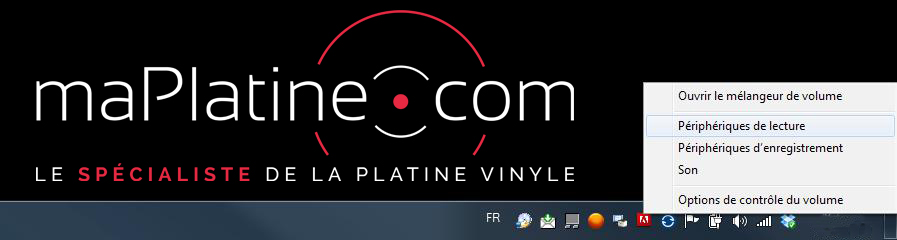
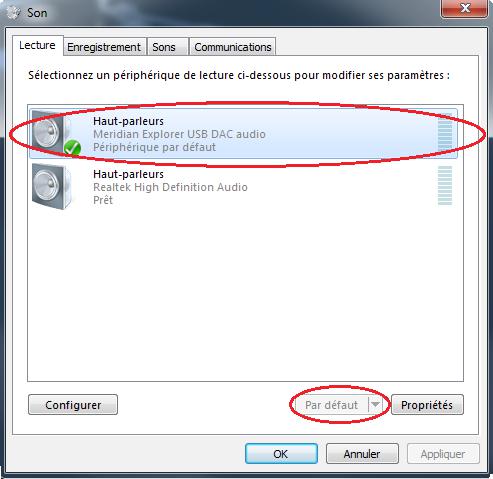
Ve a dispositivos de reproducción y selecciona tu DAC como dispositivo de reproducción predeterminado,
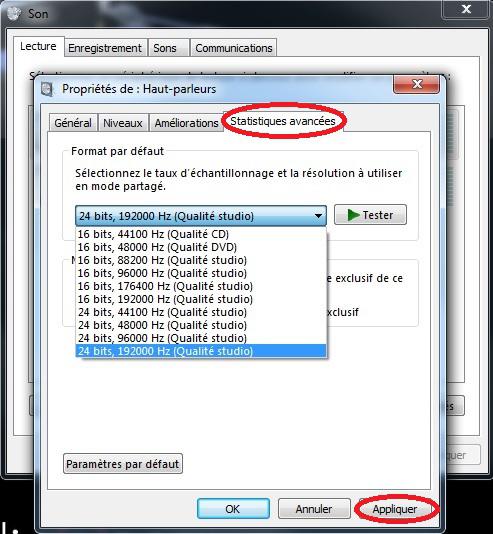
Luego, haz doble clic en el dispositivo DAC o clic derecho, propiedades, y en la pestaña de opciones avanzadas puedes elegir la resolución y la frecuencia de muestreo de salida. Si tienes archivos Studio Master, selecciona 24 bits, 192 000 Hz (las resoluciones y frecuencias inferiores serán tenidas en cuenta), haz clic en aplicar.
El controlador ASIO y el reproductor audiófilo Foobar2000:
El controlador nativo de Windows que gestiona todos los sonidos se llama DirectSound. Pero este controlador no puede garantizar una calidad audiófila porque todos los flujos de audio del ordenador se mezclan, se procesan al mismo tiempo y se remuestrean a una frecuencia de 44,1 kHz, ¡así que te decepcionaría tener un DAC y un archivo de calidad Studio Master que solo puedes escuchar a 44,1 kHz!
La mejor alternativa a DirectSound es el controlador ASIO, cuyo nombre es Audio Stream Input/Output « Entrada/Salida de flujo de audio ». Este controlador se encargará de comunicarse directamente con el reproductor y de entregar la calidad del flujo de audio a la salida del software. Este controlador, junto con un buen reproductor, garantiza una reproducción Bit-Perfect.
Ahora que has configurado tu dispositivo y sabes qué controlador de audio utilizar, solo queda elegir tu reproductor y configurarlo.
El software más adecuado para una escucha audiófila es Foobar2000. Su sencillez de uso compensa el hecho de que solo está disponible en inglés.
Para configurarlo: Dirígete a File Preferences o Library Configure. Ve a la ventana Components y haz clic en «Get more components». Se abrirá una página web en tu navegador con todos los drivers disponibles.
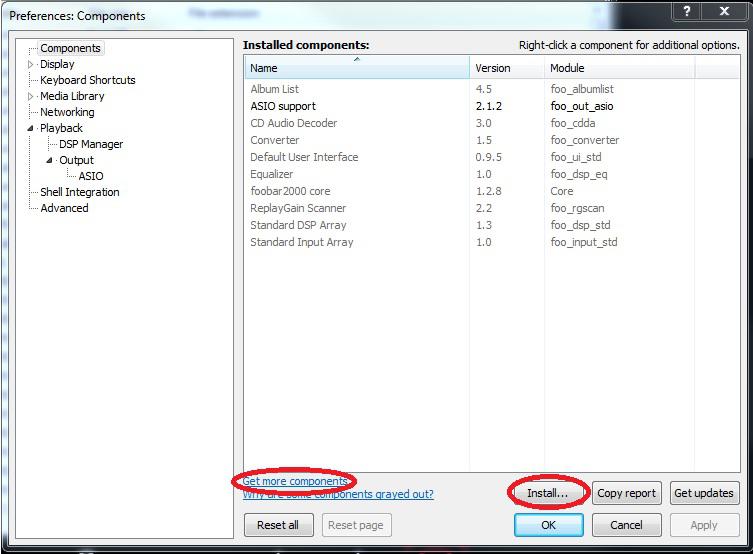
Descarga el último driver ASIO. Luego, en la página Components de Foobar2000, haz clic en Install y selecciona el driver ASIO que acabas de descargar para instalarlo en el software.
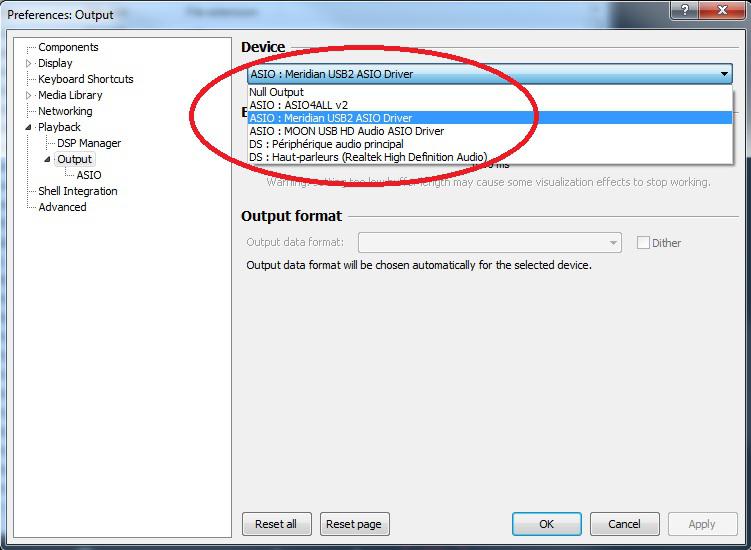
Después, ve a la ventana Playback, luego Output, y selecciona el driver de salida que desees; si la marca proporciona un driver correspondiente en su web, selecciónalo, si no hay, dirígete a http://www.asio4all.com/ y descarga la última versión del driver. Es un driver genérico que sustituye a los específicos de cada aparato. Una vez instalado, tendrás la opción ASIO: ASIO4ALL v2.
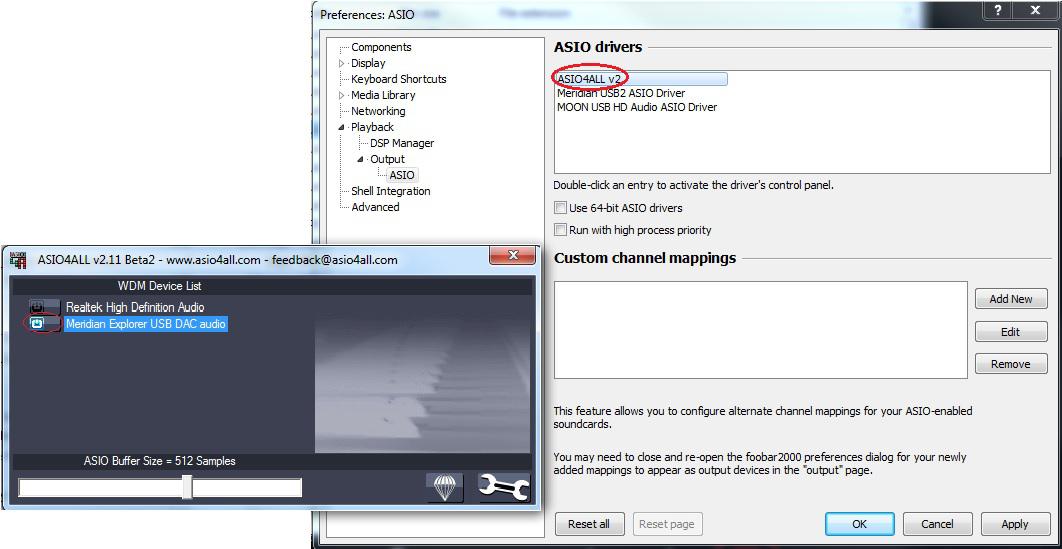
Si utilizas el driver ASIO4ALL v2, ve al submenú ASIO de «Output», haz doble clic en ASIO4ALL v2, se abrirá una ventana y solo tienes que elegir el DAC como salida en lugar de la tarjeta de sonido de tu ordenador.
Ahora puedes escuchar tu música desmaterializada en las mejores condiciones.
Escuela MAC:
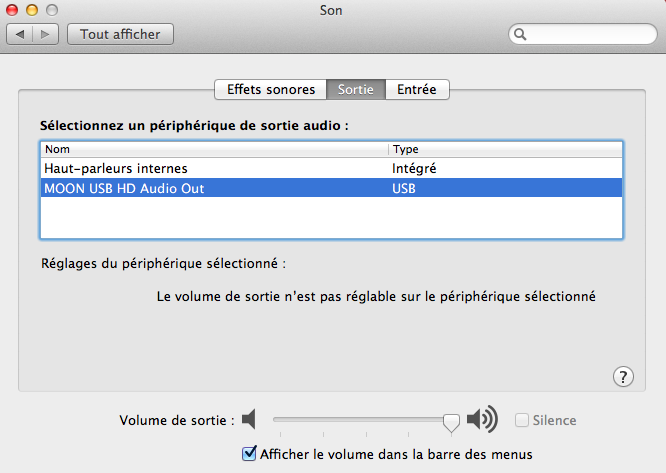
En Apple, el uso de un DAC USB es aún más sencillo, ¡es Plug-and-Play! En MAC, el driver genérico puede reproducir archivos de audio hasta 24 bits 192 kHz!! Por lo tanto, no necesitarás descargar ningún driver. Simplemente, conecta tu DAC, ve a Herramientas o Preferencias del sistema, luego Sonido. Ve a la pestaña Salida y haz clic en el nombre de tu DAC para definirlo como dispositivo de salida. Por fin puedes disfrutar plenamente de tu música.
¿El indicador luminoso de mi DAC muestra un formato de 44,1 kHz 16 bits aunque reproduzco archivos de mayor calidad?
Es posible que algunos DAC, aunque reconocidos y definidos como dispositivo de salida de audio, necesiten un pequeño ajuste para la resolución y la frecuencia de muestreo. Nada complicado, solo hay que ir a FINDER, Aplicaciones, Utilidades, Configuración de audio y MIDI.
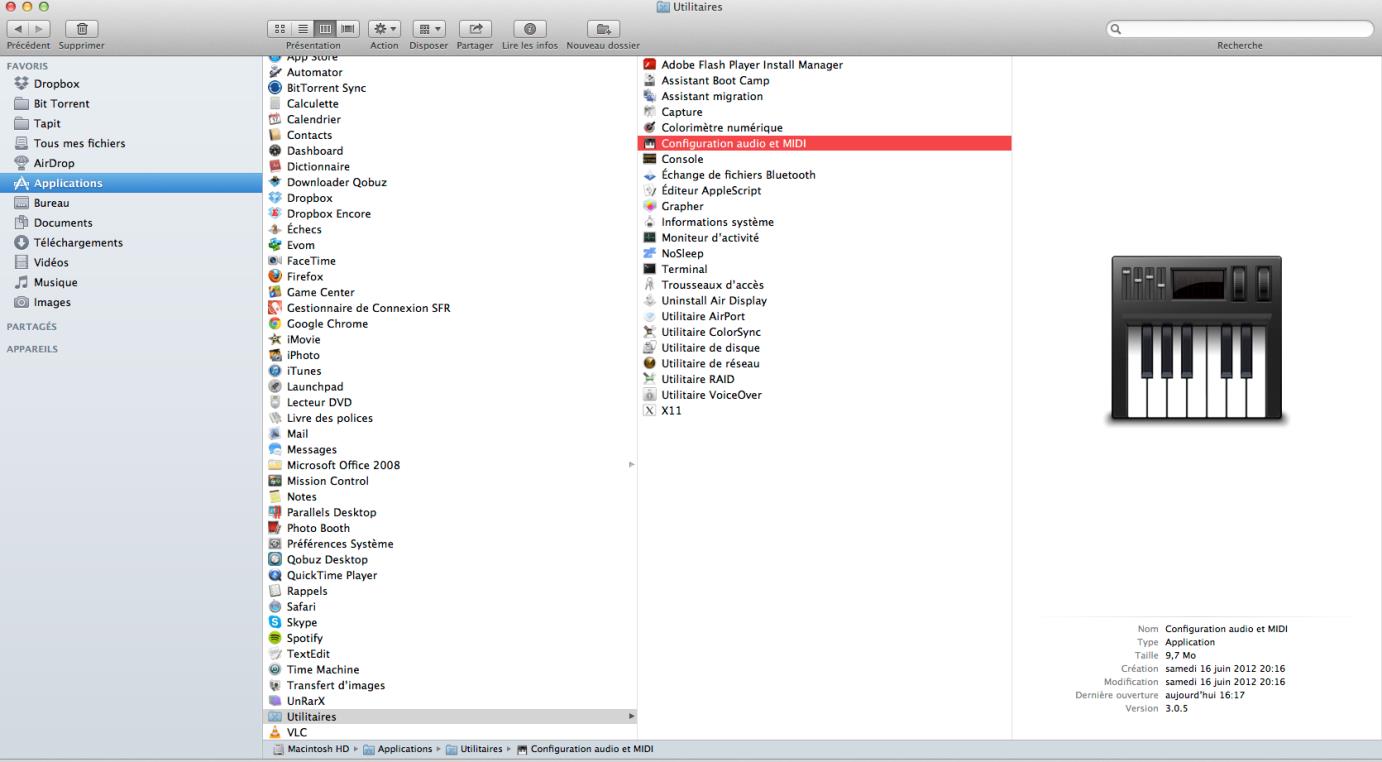
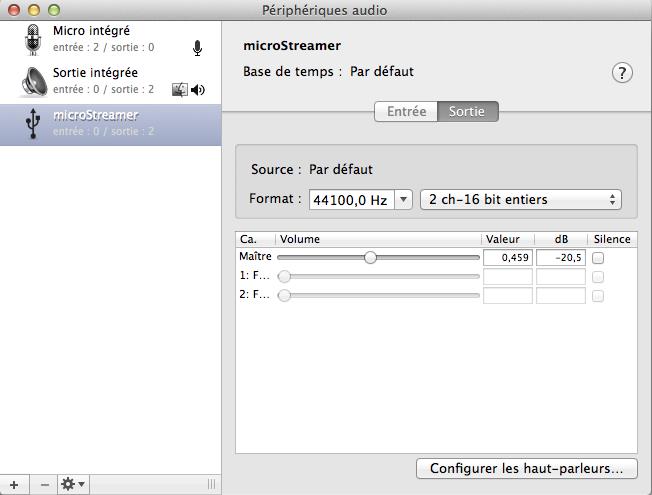
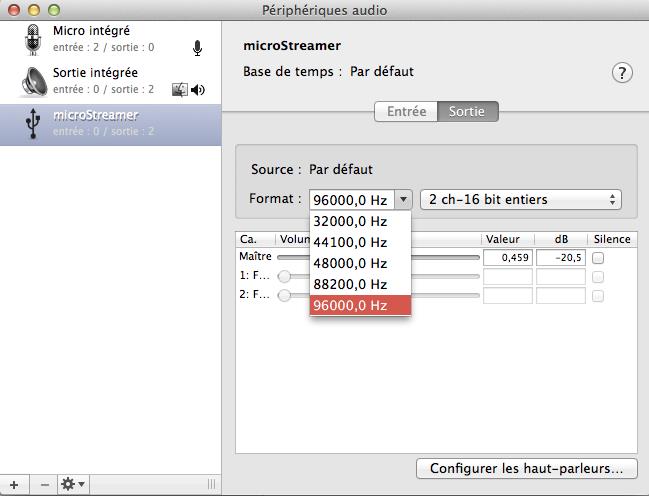
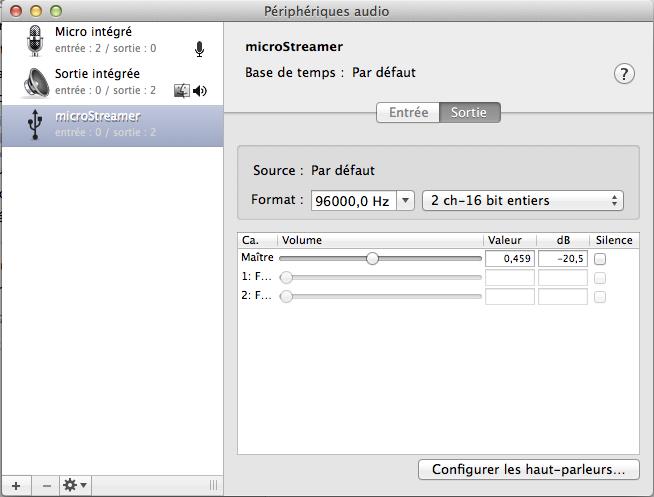
Luego haz clic en tu DAC, y elige la calidad de formato máxima (en el caso del HRT Microstreamer la frecuencia de muestreo máxima es 96 kHz, si es posible elige 192 kHz y 24 bits).
¡Ahora, es el momento de disfrutar de música de buena calidad!