Per permetterti di sfruttare al meglio i tuoi file audio digitali, vedremo qual è la configurazione ottimale (di qualità audiofila) per collegare il proprio DAC USB sia su Windows che su MAC. Vieni a scoprire come godere al massimo dei tuoi DAC Pro-Ject, NuForce, HRT, Calyx Audio, Arcam, AudioQuest, Micromega, Musical Fidelity, Cambridge Audio, Moon Audio, ADL, Rega o anche M2Tech.
Scuola Windows:
Su Windows, l’utilizzo di un DAC USB è relativamente semplice: quando viene collegato alla porta USB del computer, il gestore dei dispositivi lo riconosce e cerca i driver disponibili corrispondenti. Se non trova il driver, vai sul sito del marchio del tuo DAC per scaricare l’ultimo driver.
Una volta che il driver è installato e il DAC è riconosciuto, basta fare clic destro sull’icona dell’altoparlante,
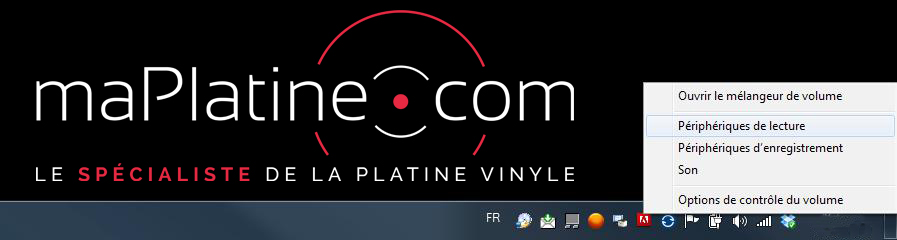
Vai su dispositivi di riproduzione, poi seleziona il tuo DAC come dispositivo di riproduzione predefinito,
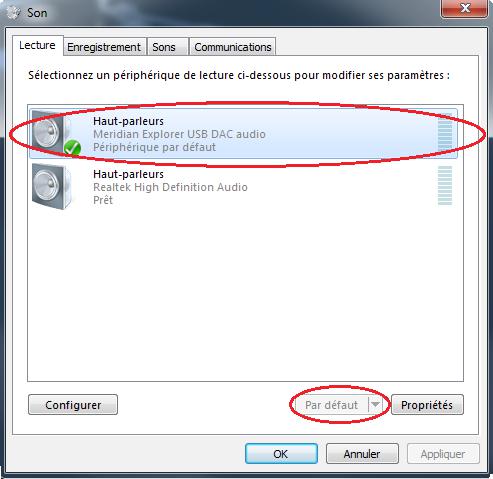
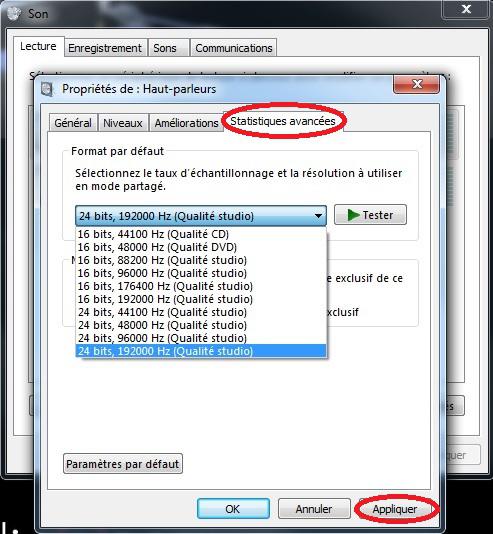
Poi, fai doppio clic sul dispositivo DAC oppure clic destro, proprietà e nella scheda statistiche avanzate puoi scegliere la risoluzione e la frequenza di campionamento di uscita. Se hai file Studio Master, seleziona 24 bit, 192 000 Hz (le risoluzioni e frequenze inferiori saranno comunque supportate), quindi fai applica.
Il driver ASIO e il software di riproduzione audiofila Foobar2000:
Il driver nativo di Windows che gestisce tutti i suoni si chiama DirectSound. Tuttavia, questo driver non può garantire una qualità audiofila perché tutti i flussi audio del computer si mescolano, vengono elaborati contemporaneamente e ricampionati a una frequenza di 44,1 kHz, quindi rimarresti deluso ad avere un DAC e un file di qualità Studio Master che puoi ascoltare solo a 44,1 kHz!
La migliore alternativa al driver DirectSound è il driver ASIO, il cui nome è Audio Stream Input/Output « Ingresso/Uscita flusso audio ». Questo driver si occupa di comunicare direttamente con il software di riproduzione e di restituire la qualità del flusso audio in uscita dal software. Questo driver, associato a un buon software di riproduzione, garantisce una riproduzione Bit-Perfect.
Ora che hai configurato il tuo dispositivo e sai quale driver audio utilizzare, non ti resta che scegliere il tuo software di riproduzione e infine configurarlo.
Il software più adatto per una riproduzione audiofila è Foobar2000. La sua semplicità d’uso compensa il fatto che sia disponibile solo in inglese.
Per configurarlo: Vai su File Preferences oppure Library Configure. Vai nella finestra Components e clicca su “Get more components”. Si aprirà una pagina internet nel tuo browser con tutti i driver disponibili.
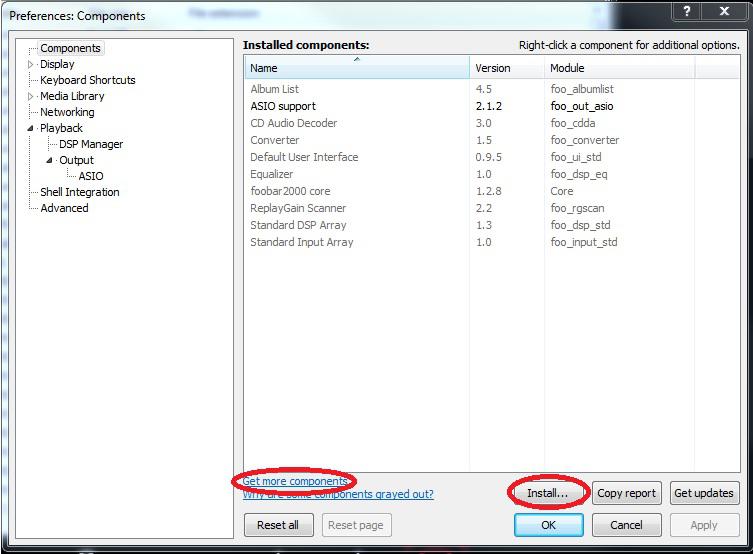
Scarica l’ultimo driver ASIO. Poi, nella pagina Components di Foobar2000, clicca su Install e seleziona il driver ASIO appena scaricato per installarlo nel software.
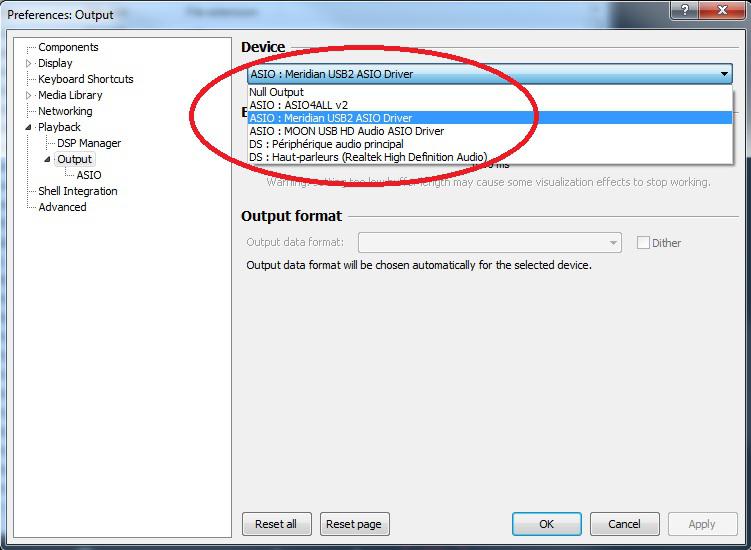
Poi vai nella finestra Playback, quindi Output, e seleziona il driver di uscita che desideri; se la marca fornisce un driver corrispondente sul suo sito, selezionalo, se non c’è, vai su http://www.asio4all.com/ e scarica l’ultima versione del driver. È un driver generico che sostituisce quelli specifici di un dispositivo. Una volta installato, avrai la scelta ASIO: ASIO4ALL v2.
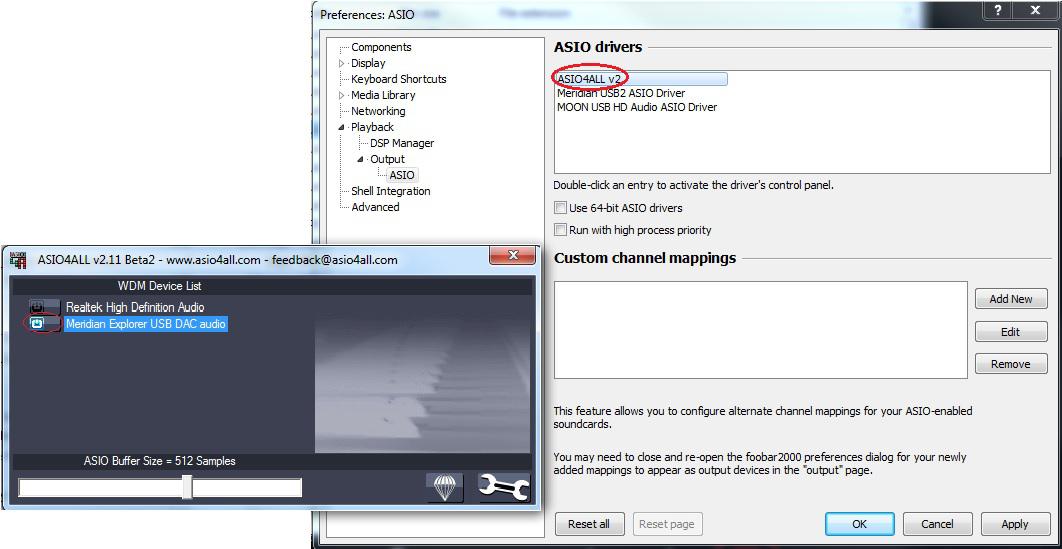
Se utilizzi il driver ASIO4ALL v2, vai nel sottomenu ASIO di “Output”, fai doppio clic su ASIO4ALL v2, si aprirà una finestra e basta scegliere il DAC in uscita al posto della scheda audio del tuo computer.
Ora puoi ascoltare la tua musica dematerializzata nelle migliori condizioni.
Scuola MAC:
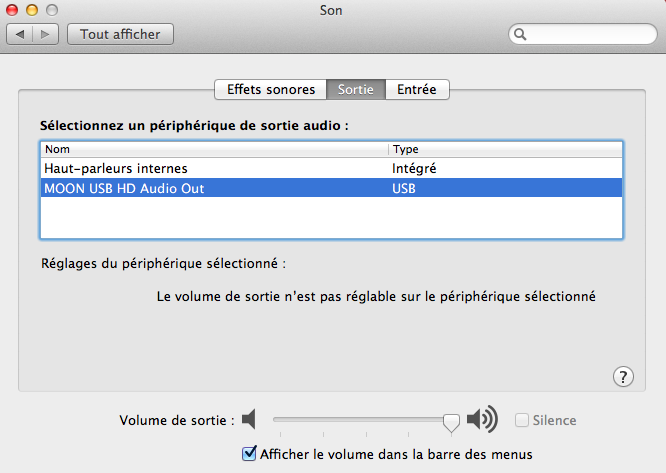
Con Apple, l’utilizzo di un DAC USB è ancora più semplice, spazio al Plug-and-Play! Su MAC, il driver generico può leggere file audio fino a 24 bit 192 kHz!! Non avrai quindi bisogno di scaricare alcun driver. Basta collegare il tuo DAC, andare su Strumenti o Preferenze di sistema, poi Suono. Vai nella scheda Uscita e clicca sul nome del tuo DAC per impostarlo come dispositivo di uscita. Infine puoi goderti appieno la tua musica.
La spia luminosa del mio DAC indica un formato di 44,1 kHz 16 bit mentre avvio file di qualità superiore?
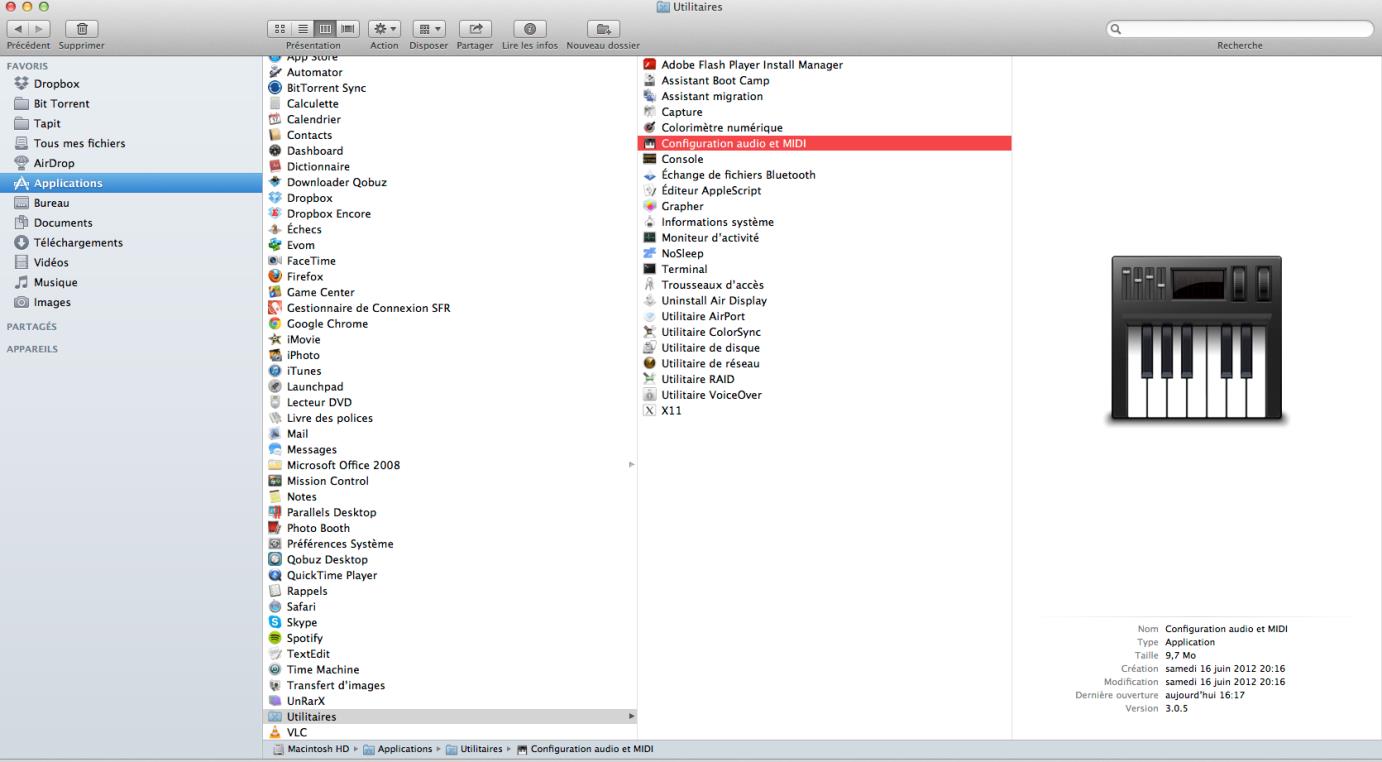
È possibile che alcuni DAC, anche se riconosciuti e impostati come periferica di uscita audio, richiedano una piccola regolazione per la risoluzione e la frequenza di campionamento. Nulla di complicato, basta andare in FINDER, Applicazioni, Utility, Configurazione audio e MIDI.
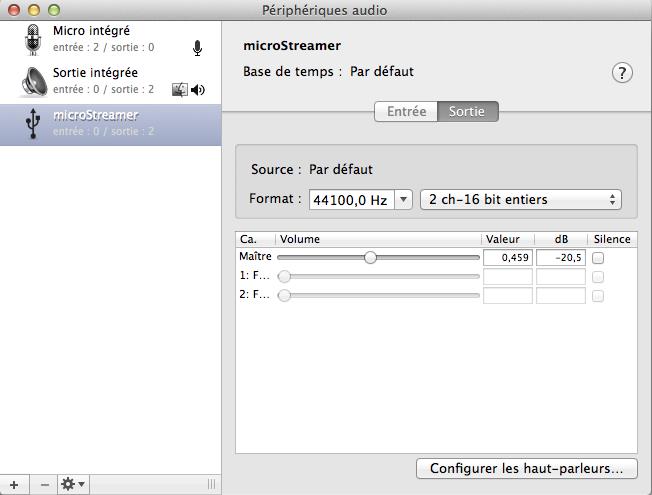
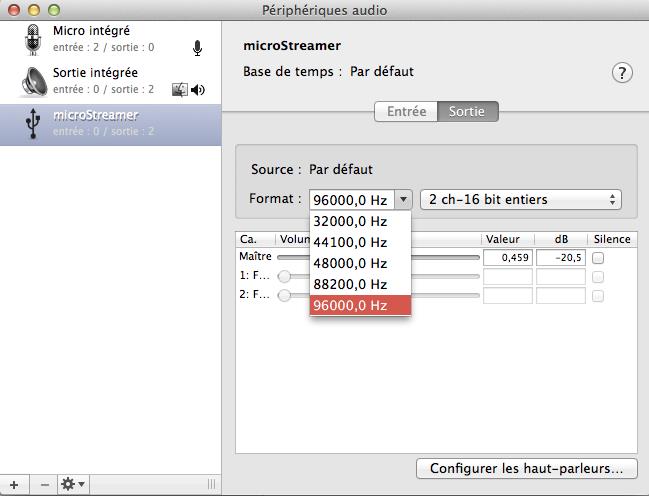
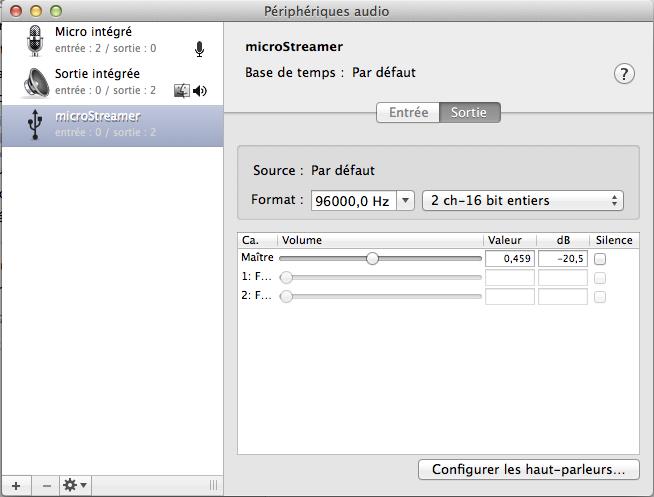
Poi clicca sul tuo DAC e scegli la qualità di formato massima (nel caso dell’HRT Microstreamer la frequenza di campionamento massima è 96 kHz, se possibile scegli 192 kHz e 24 bit).
Ora, spazio alla musica di alta qualità!