Para permitir que você aproveite melhor seus arquivos de áudio digital, vamos ver qual é a configuração ideal (de qualidade audiófila) para conectar seu DAC USB tanto no ambiente Windows quanto no MAC. Venha descobrir como aproveitar ao máximo seus DAC Pro-Ject, NuForce, HRT, Calyx Audio, Arcam, AudioQuest, Micromega, Musical Fidelity, Cambridge Audio, Moon Audio, ADL, Rega ou ainda M2Tech.
Ambiente Windows:
No Windows, o uso de um DAC USB é relativamente simples. Ao conectá-lo à porta USB do computador, o gerenciador de dispositivos irá reconhecê-lo e buscar os drivers correspondentes disponíveis. Se não encontrar o driver, acesse o site da marca do seu DAC para baixar o driver mais recente.
Depois que o driver estiver instalado e o DAC for reconhecido, basta clicar com o botão direito no ícone do alto-falante,
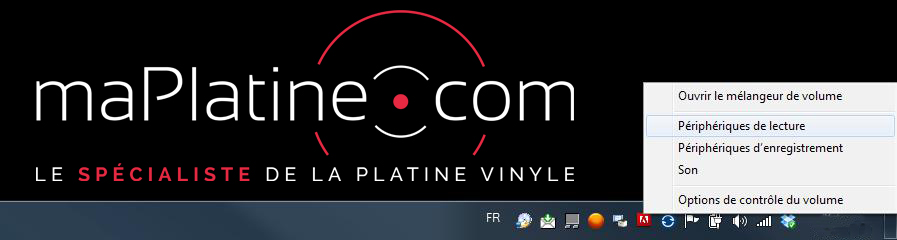
Vá em dispositivo de reprodução e selecione seu DAC como dispositivo de reprodução padrão,
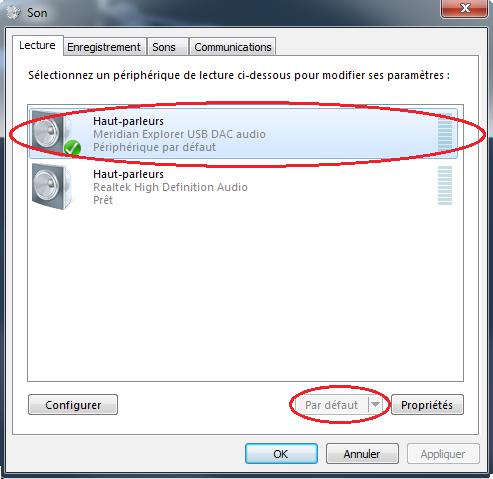
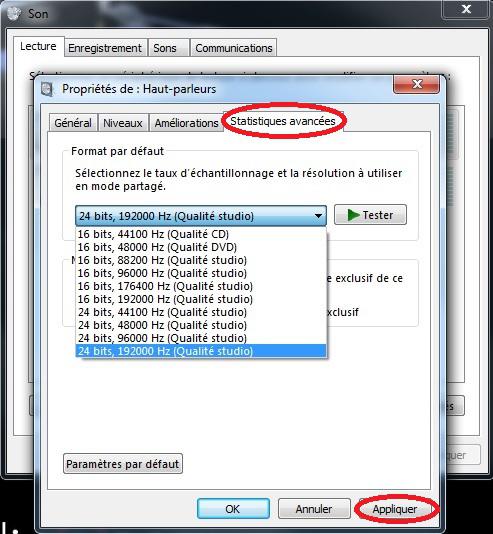
Em seguida, dê um duplo clique no dispositivo DAC ou clique com o botão direito, propriedades, e na aba de estatísticas avançadas você pode escolher a resolução e a frequência de amostragem de saída. Se você tiver arquivos Studio Master, selecione 24 bits, 192 000 Hz (as resoluções e frequências inferiores também serão aceitas), clique em aplicar.
O driver ASIO e o software de reprodução audiófilo Foobar2000:
O driver nativo do Windows que gerencia todos os sons se chama DirectSound. Mas esse driver não pode garantir uma qualidade audiófila, pois todos os fluxos de áudio do computador se misturam, são processados ao mesmo tempo e reamostrados a uma frequência de 44,1 kHz. Assim, você pode se decepcionar ao ter um DAC e um arquivo de qualidade Studio Master que só poderá ser reproduzido em 44,1 kHz!
A melhor alternativa de driver ao DirectSound é o driver ASIO, cujo nome é Audio Stream Input/Output “Entrada/Saída de fluxo de áudio”. Esse driver se encarrega de comunicar diretamente com o software de reprodução e reproduzir a qualidade do fluxo de áudio na saída do software. Esse driver, associado a um bom software de reprodução, garante uma reprodução Bit-Perfect.
Agora que você configurou seu dispositivo e sabe qual driver de processamento de áudio usar, basta escolher seu software de reprodução e configurá-lo.
O software mais adequado para uma reprodução audiófila é o Foobar2000. Sua simplicidade de uso compensa o fato de estar disponível apenas em Inglês.
Para configurá-lo: Vá em File Preferences ou Library Configure. Vá até a janela Components e clique em "Get more components". Uma página da internet será aberta no seu navegador com todos os drivers disponíveis.
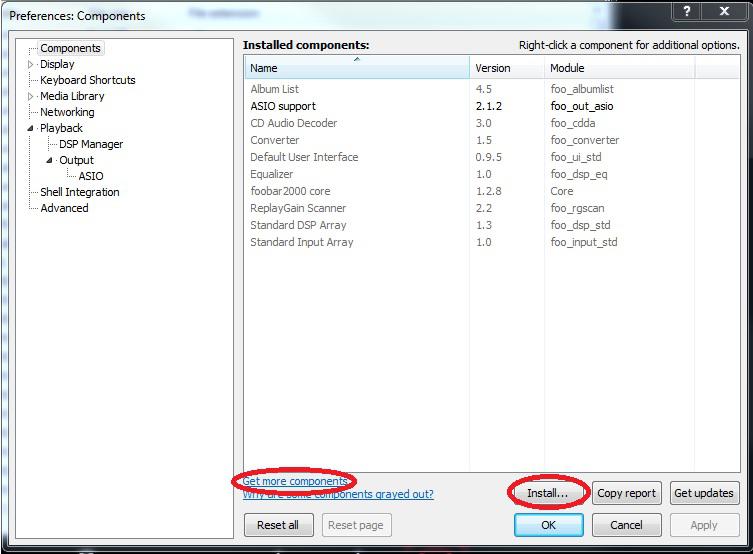
Baixe o driver ASIO mais recente. Em seguida, na página Components do Foobar2000, clique em Install e selecione o driver ASIO que você acabou de baixar para instalá-lo no software.
Depois, vá até a janela Playback, depois Output, e selecione o driver de saída desejado. Se a marca fornecer um driver correspondente em seu site, selecione-o; se não houver, acesse http://www.asio4all.com/ e baixe a versão mais recente do driver. É um driver genérico que substitui os específicos de cada aparelho. Assim que estiver instalado, você terá a opção ASIO: ASIO4ALL v2.
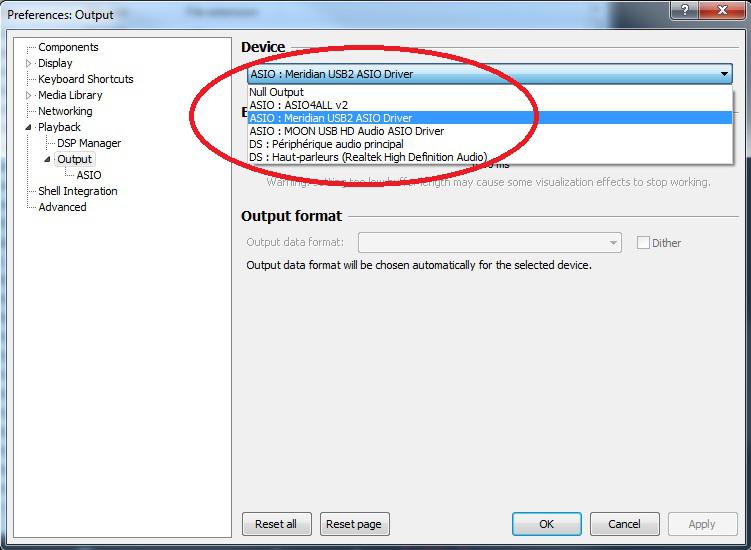
Se você usar o driver ASIO4ALL v2, vá até o submenu ASIO de "Output", dê um duplo clique em ASIO4ALL v2, uma janela será aberta e basta escolher o DAC como saída no lugar da placa de som do seu computador.
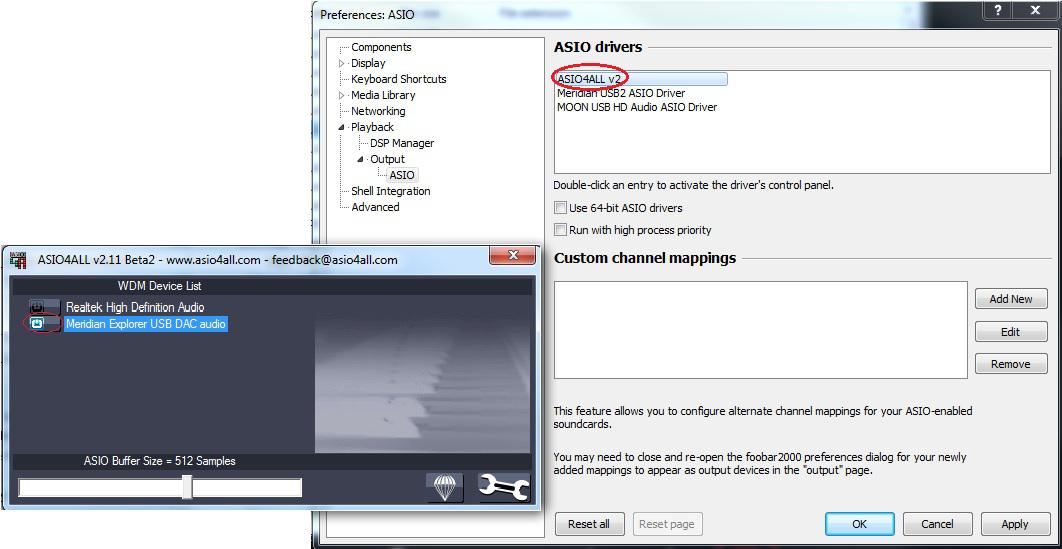
Agora você pode ouvir sua música digitalizada nas melhores condições.
Escola MAC:
No Apple, o uso de um DAC USB é ainda mais simples, basta o Plug-and-Play! No MAC, o driver genérico pode reproduzir arquivos de áudio até 24 bits 192 kHz!! Portanto, você não precisará baixar nenhum driver. Basta conectar seu DAC, ir em Utilitários ou Preferências do Sistema, depois em Som. Vá até a aba Saída e clique no nome do seu DAC para defini-lo como dispositivo de saída. Agora você pode aproveitar plenamente sua música.
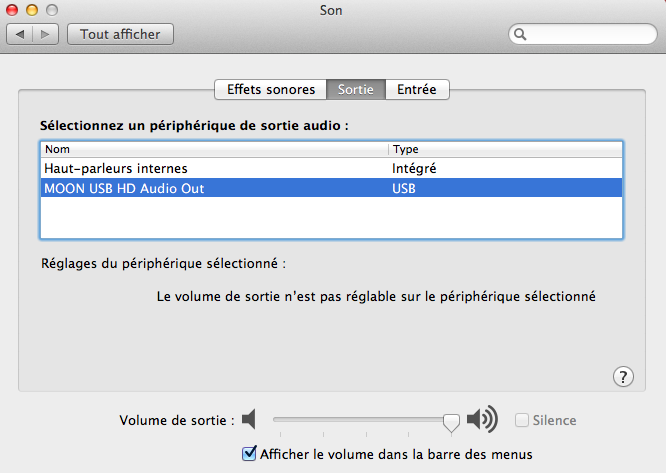
O LED do meu DAC indica um formato de 44,1 kHz 16 bits enquanto estou tocando arquivos de qualidade superior?
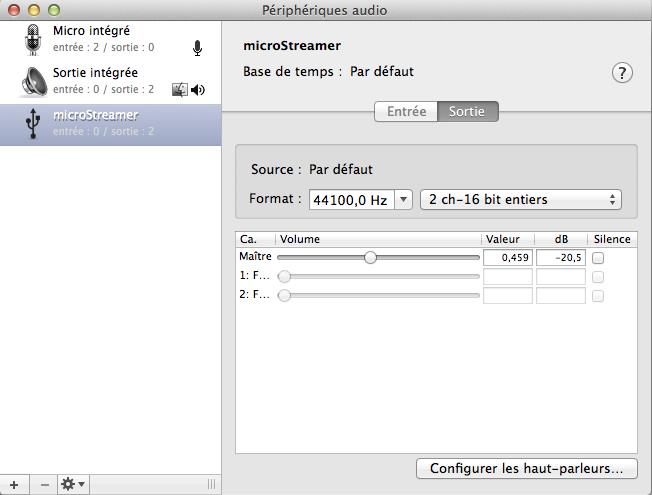
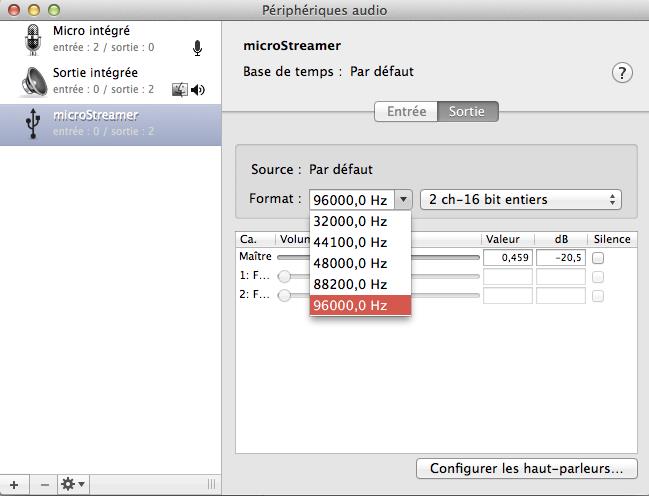
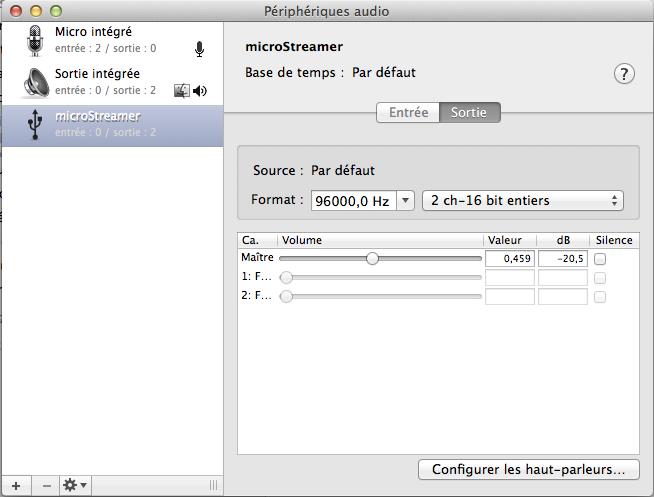
É possível que alguns DAC, mesmo reconhecidos e definidos como dispositivo de saída de áudio, necessitem de um pequeno ajuste para a resolução e a taxa de amostragem. Nada muito complicado, basta ir no FINDER, Aplicativos, Utilitários, Configuração de Áudio e MIDI.
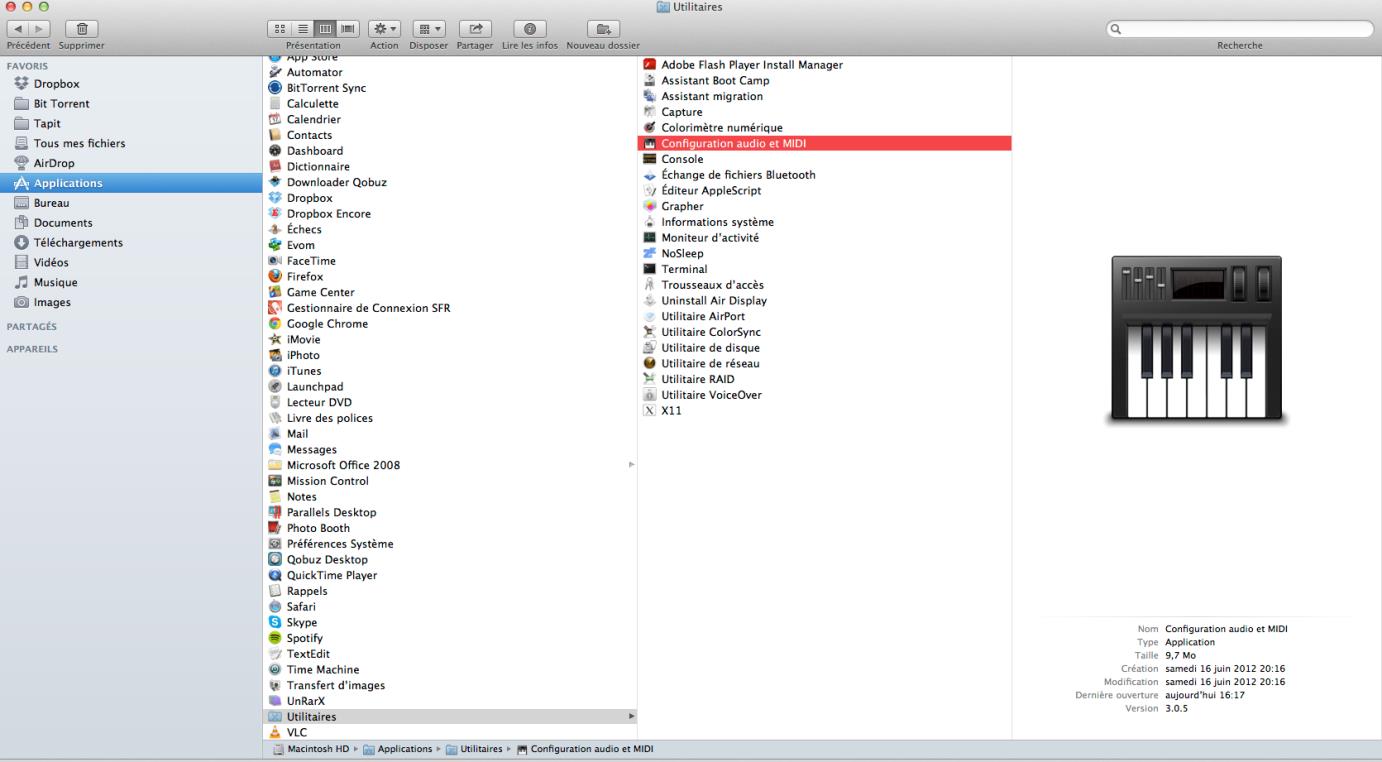
Depois clique no seu DAC e escolha a qualidade máxima de formato (no caso do HRT Microstreamer a taxa máxima de amostragem é 96 kHz, se possível escolha 192 kHz e 24 bits).
Agora, é hora de curtir música de boa qualidade!