Για να αξιοποιήσετε καλύτερα τα ψηφιακά αρχεία ήχου σας, θα δούμε ποια είναι η βέλτιστη (audiophile) ρύθμιση για να συνδέσετε το DAC USB σας σε Windows και MAC. Δείτε πώς να απολαύσετε στο έπακρο τα DAC σας Pro-Ject, NuForce, HRT, Calyx Audio, Arcam, AudioQuest, Micromega, Musical Fidelity, Cambridge Audio, Moon Audio, ADL, Rega ή M2Tech.
Windows:
Στα Windows, η χρήση ενός DAC USB είναι σχετικά απλή. Όταν το συνδέσετε στη θύρα USB του υπολογιστή, ο διαχειριστής συσκευών θα το αναγνωρίσει και θα αναζητήσει τους διαθέσιμους οδηγούς. Αν δεν βρει τον οδηγό, επισκεφθείτε την ιστοσελίδα της μάρκας του DAC σας για να κατεβάσετε τον πιο πρόσφατο driver.
Μόλις εγκατασταθεί ο οδηγός και το DAC αναγνωριστεί, αρκεί να κάνετε δεξί κλικ στο εικονίδιο του ηχείου,
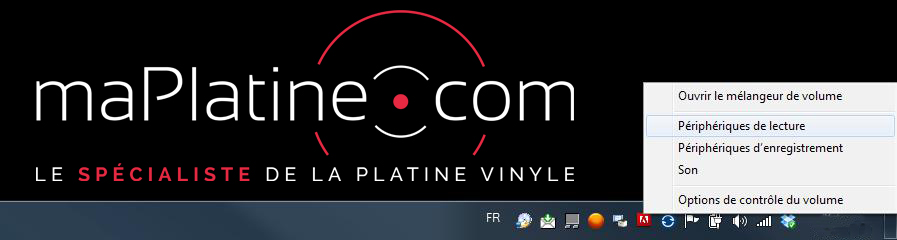
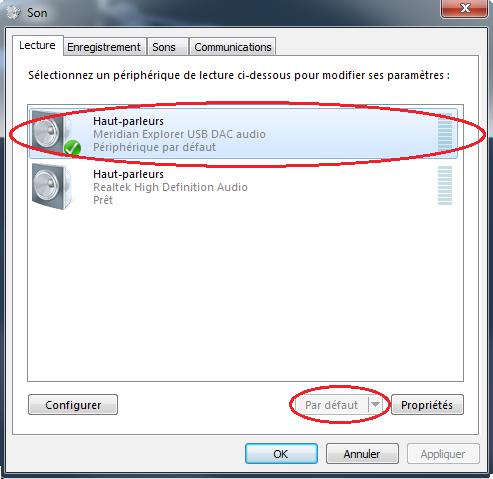
Μεταβείτε στις συσκευές αναπαραγωγής και επιλέξτε το DAC σας ως προεπιλεγμένη συσκευή αναπαραγωγής,
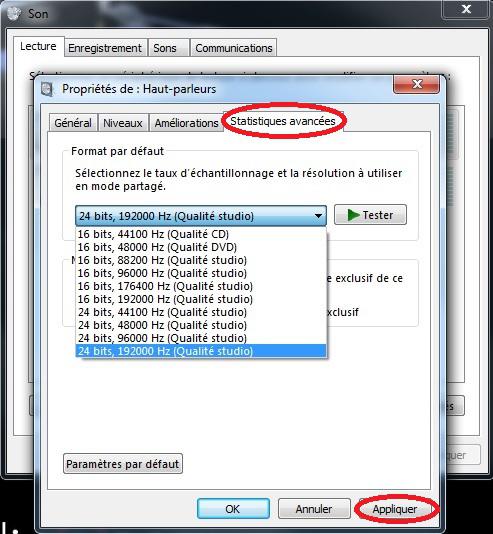
Στη συνέχεια, κάντε διπλό κλικ στη συσκευή DAC ή δεξί κλικ, ιδιότητες και στην καρτέλα για προχωρημένες ρυθμίσεις μπορείτε να επιλέξετε την ανάλυση και τη συχνότητα δειγματοληψίας εξόδου. Αν έχετε αρχεία Studio Master, επιλέξτε 24 bit, 192 000 Hz (οι χαμηλότερες αναλύσεις και συχνότητες θα υποστηρίζονται), πατήστε εφαρμογή.
Ο οδηγός ASIO και το audiophile πρόγραμμα αναπαραγωγής Foobar2000:
Ο εγγενής οδηγός των Windows που διαχειρίζεται όλους τους ήχους ονομάζεται DirectSound. Όμως αυτός ο οδηγός δεν μπορεί να εγγυηθεί audiophile ποιότητα, καθώς όλες οι ροές ήχου του υπολογιστή αναμειγνύονται, επεξεργάζονται ταυτόχρονα και επαναδειγματοληπτούνται στα 44,1 kHz, οπότε θα απογοητευτείτε αν έχετε ένα DAC και ένα αρχείο Studio Master που θα ακούγεται μόνο στα 44,1 kHz!
Η καλύτερη εναλλακτική λύση οδηγού στο DirectSound είναι ο οδηγός ASIO, Audio Stream Input/Output « Είσοδος/Έξοδος ροής ήχου ». Αυτός ο οδηγός επικοινωνεί απευθείας με το πρόγραμμα αναπαραγωγής και αποδίδει την ποιότητα της ροής ήχου στην έξοδο του λογισμικού. Αυτός ο οδηγός, σε συνδυασμό με ένα καλό πρόγραμμα αναπαραγωγής, εγγυάται Bit-Perfect αναπαραγωγή.
Τώρα που έχετε ρυθμίσει τη συσκευή σας και ξέρετε ποιον οδηγό ήχου να χρησιμοποιήσετε, απομένει να επιλέξετε το πρόγραμμα αναπαραγωγής και να το ρυθμίσετε.
Το πιο κατάλληλο λογισμικό για audiophile αναπαραγωγή είναι το Foobar2000. Η απλότητα στη χρήση του αντισταθμίζει το γεγονός ότι είναι διαθέσιμο μόνο στα Αγγλικά.
Για να το ρυθμίσετε: Μεταβείτε στο File Preferences ή Library Configure. Πηγαίνετε στο παράθυρο Components και κάντε κλικ στο «Get more components». Θα ανοίξει μια σελίδα στο πρόγραμμα περιήγησής σας με όλους τους διαθέσιμους drivers.
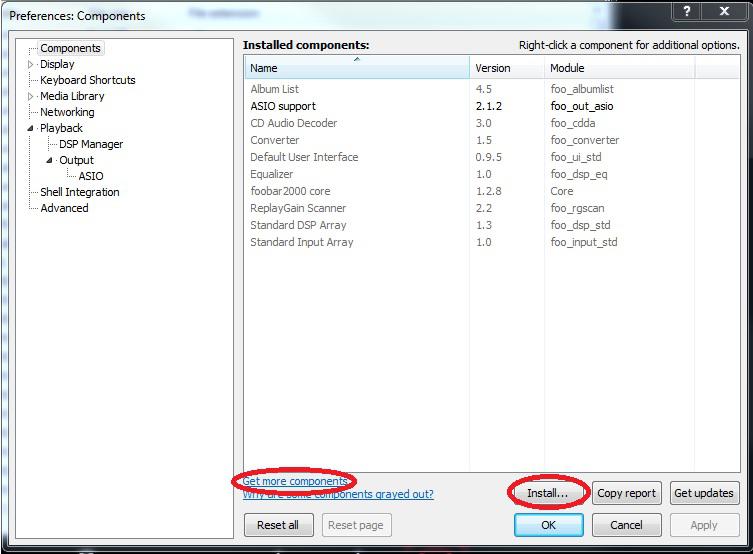
Κατεβάστε τον πιο πρόσφατο driver ASIO. Στη συνέχεια, στη σελίδα Components του Foobar2000, κάντε κλικ στο Install και επιλέξτε τον driver ASIO που μόλις κατεβάσατε για να τον εγκαταστήσετε στο λογισμικό.
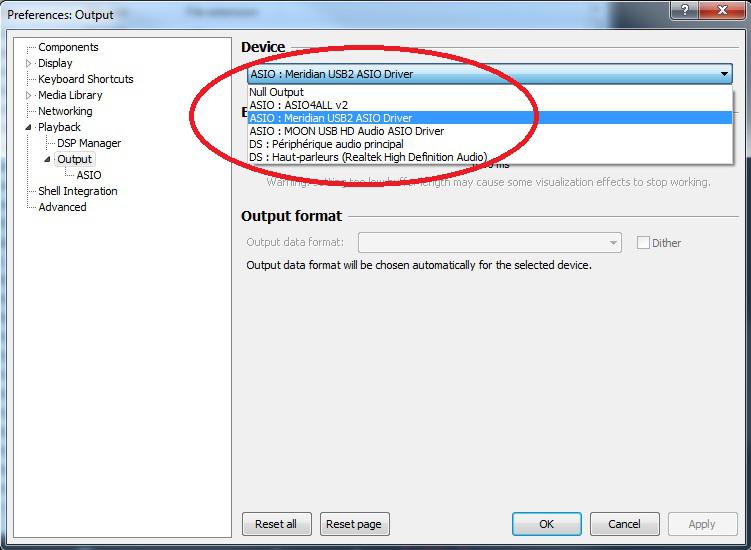
Έπειτα, πηγαίνετε στο παράθυρο Playback, μετά Output, και επιλέξτε τον driver εξόδου που θέλετε. Αν η μάρκα παρέχει αντίστοιχο driver στην ιστοσελίδα της, επιλέξτε τον. Αν δεν υπάρχει, μεταβείτε στο http://www.asio4all.com/ και κατεβάστε την τελευταία έκδοση του driver. Είναι ένας γενικός driver που αντικαθιστά τους ειδικούς για κάθε συσκευή. Μόλις εγκατασταθεί, θα έχετε την επιλογή ASIO: ASIO4ALL v2.
Αν χρησιμοποιείτε τον driver ASIO4ALL v2, μεταβείτε στο υπομενού ASIO του «Output», κάντε διπλό κλικ στο ASIO4ALL v2, θα ανοίξει ένα παράθυρο και απλά επιλέξτε το DAC ως έξοδο αντί για την κάρτα ήχου του υπολογιστή σας.
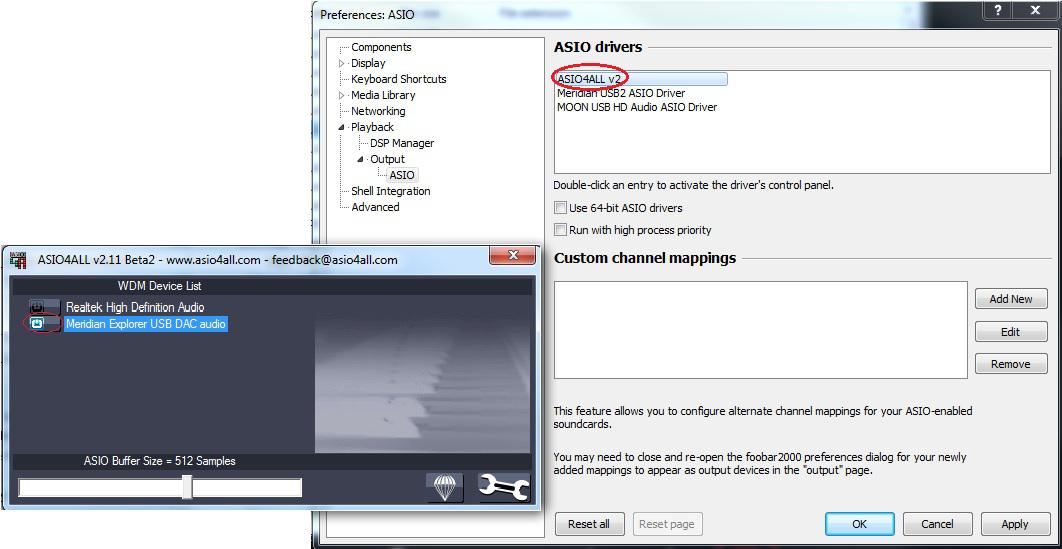
Πλέον μπορείτε να ακούτε την αποθηκευμένη μουσική σας με τις καλύτερες συνθήκες.
Σχολή MAC:
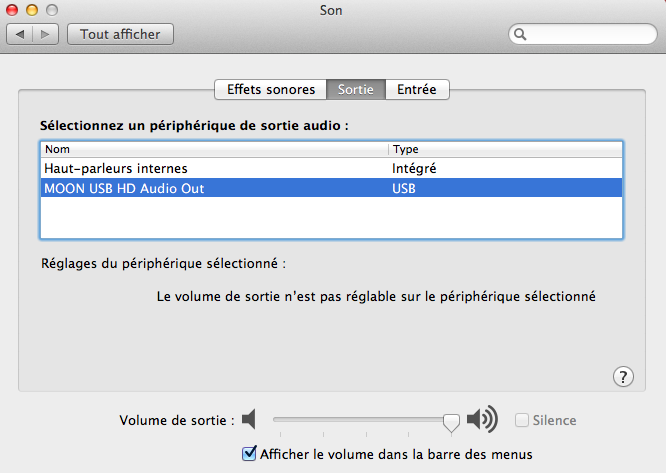
Στην Apple, η χρήση ενός DAC USB είναι ακόμα πιο απλή, καθώς λειτουργεί με Plug-and-Play! Σε MAC, ο γενικός driver μπορεί να αναπαράγει αρχεία ήχου έως 24 bits 192 kHz!! Δεν θα χρειαστείτε λοιπόν καμία λήψη driver. Απλά, συνδέστε το DAC σας, πηγαίνετε στα Εργαλεία ή στις Προτιμήσεις συστήματος, μετά Ήχος. Μεταβείτε στην καρτέλα Έξοδος και κάντε κλικ στο όνομα του DAC σας για να το ορίσετε ως συσκευή εξόδου. Τέλος, μπορείτε να απολαύσετε πλήρως τη μουσική σας.
Η ενδεικτική λυχνία του DAC μου δείχνει format 44,1 kHz 16 bits ενώ παίζω αρχεία ανώτερης ποιότητας;
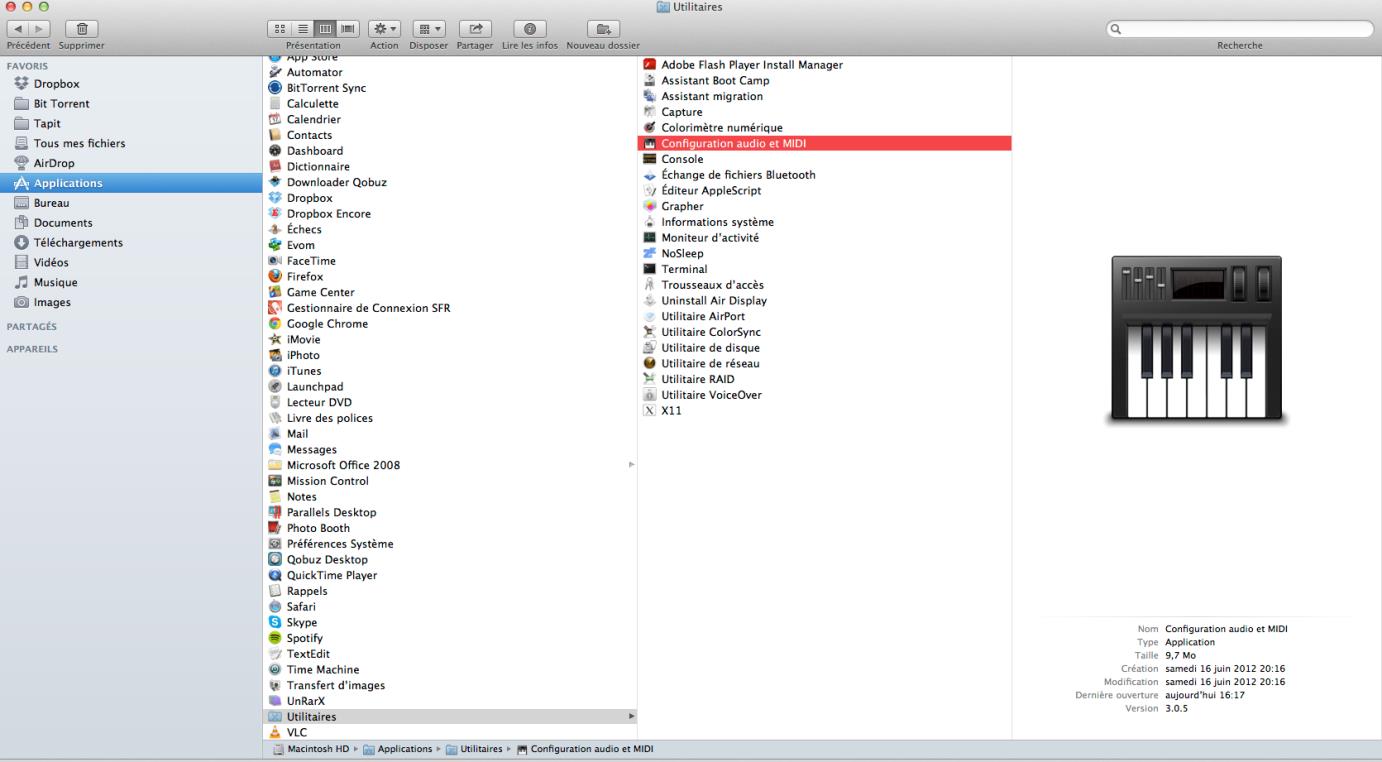
Είναι πιθανό ορισμένα DAC, παρόλο που αναγνωρίζονται και ορίζονται ως συσκευή εξόδου ήχου, να χρειάζονται μια μικρή ρύθμιση για την ανάλυση και τη συχνότητα δειγματοληψίας. Τίποτα δύσκολο, απλά πηγαίνετε στο FINDER, Εφαρμογές, Βοηθήματα, Διαμόρφωση ήχου και MIDI.
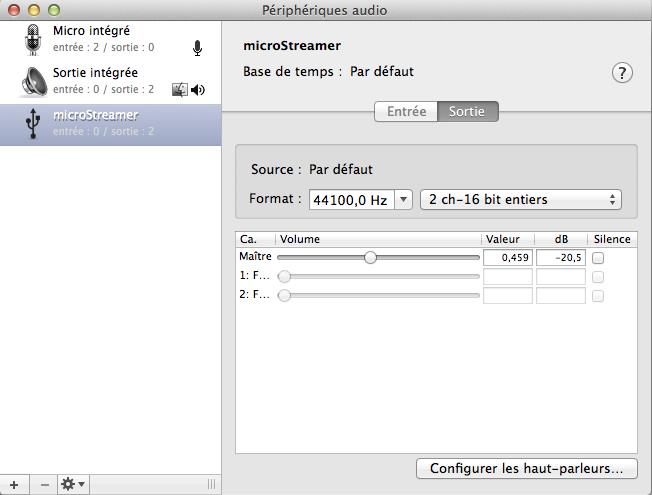
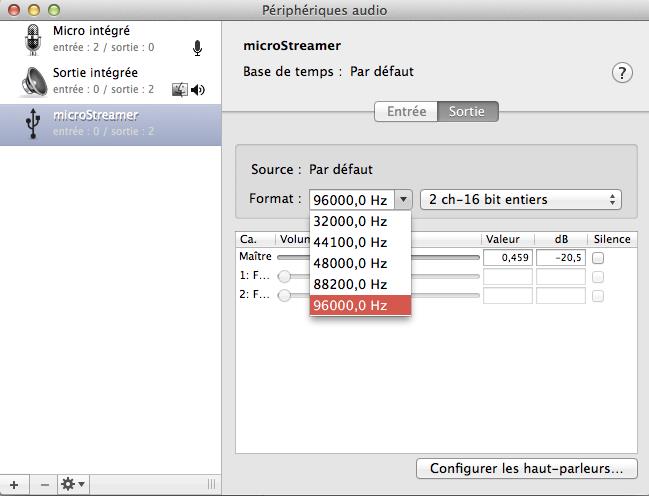
Στη συνέχεια κάντε κλικ στο DAC σας και επιλέξτε τη μέγιστη ποιότητα format (στην περίπτωση του HRT Microstreamer η μέγιστη συχνότητα δειγματοληψίας είναι 96 kHz, αν είναι δυνατόν επιλέξτε 192 kHz και 24 bits).
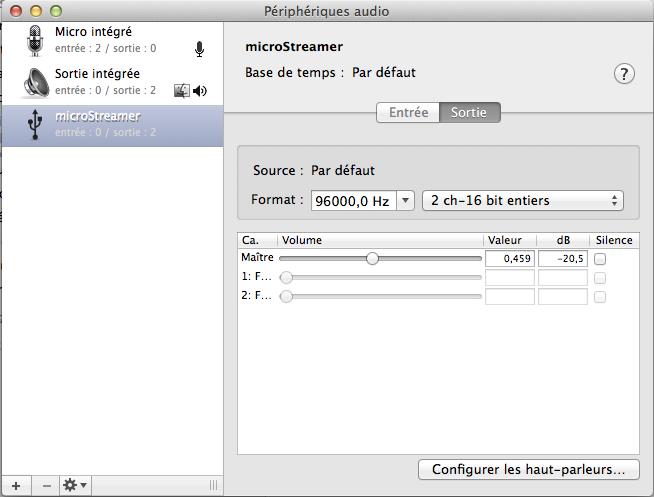
Τώρα, ώρα για μουσική υψηλής ποιότητας!