Um Ihnen zu ermöglichen, Ihre digitalen Audiodateien besser zu nutzen, werden wir sehen, welche die optimale (audiophile Qualität) Konfiguration ist, um seinen USB-DAC an die Windows-Schule und die MAC-Schule anzuschließen. Entdecken Sie, wie Sie das Beste aus Ihren DACs von Pro-Ject, NuForce, HRT, Calyx Audio, Arcam, Audioquest, Micromega, Musical Fidelity, Cambridge Audio, Moon Audio, ADL, Rega oder M2Tech herauszuholen.
Windows-Schule:
Auf Windows ist die Verwendung eines USB-DAC relativ einfach, wenn man ihn an den USB-Anschluss des Computers anschließt, wird der Geräte-Manager ihn erkennen und nach den verfügbaren Treibern suchen. Wenn er den Treiber nicht findet, besuchen Sie die Website der Marke Ihres DACs, um den neuesten Treiber herunterzuladen.
Sobald der Treiber installiert und der DAC erkannt ist, genügt ein Rechtsklick auf das Lautsprechersymbol,
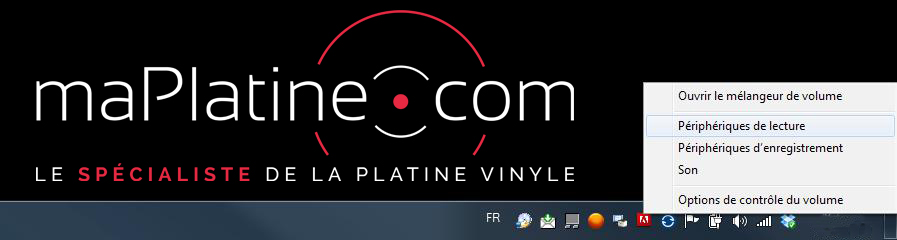
Gehen Sie zu Wiedergabegeräte, dann wählen Sie Ihren DAC als Standard-Wiedergabegerät aus,
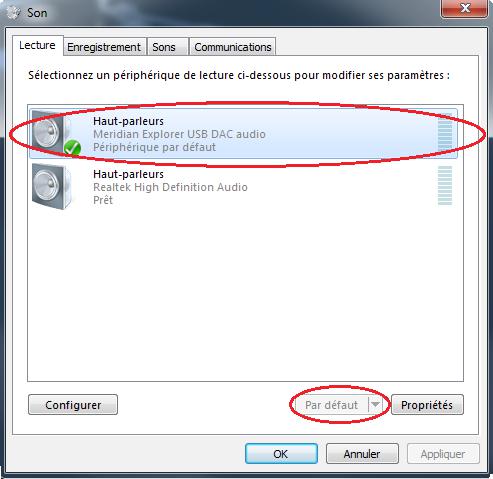
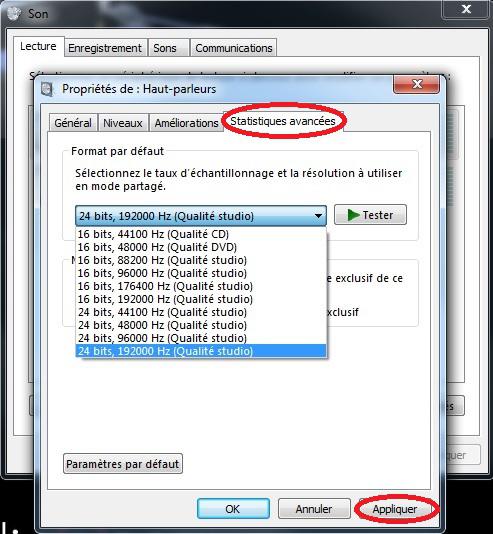
Anschließend doppelklicken Sie auf das DAC-Gerät oder Rechtsklick, Eigenschaften und im Reiter Erweiterte Statistiken können Sie die Ausgabeauflösung und die Abtastrate wählen. Wenn Sie Studio-Master-Dateien haben, wählen Sie 24 Bit, 192.000 Hz (niedrigere Auflösungen und Frequenzen werden berücksichtigt), und bestätigen Sie mit Anwenden.
Der ASIO-Treiber und die audiophile Wiedergabesoftware Foobar2000:
Der native Windows-Treiber, der alle Töne verwaltet, heißt DirectSound. Aber dieser Treiber kann keine audiophile Qualität garantieren, da alle Audio-Streams des Computers gemischt werden, sie werden gleichzeitig verarbeitet und auf eine Frequenz von 44,1 kHz neu abgetastet, Sie wären also enttäuscht, einen DAC und eine Studio-Master-Datei zu haben, die Sie nur mit 44,1 kHz abspielen können!
Die beste Alternative zu DirectSound ist der ASIO-Treiber, dessen Name für Audio Stream Input/Output „Eingabe/Ausgabe von Audio-Streams“ steht. Dieser Treiber wird direkt mit der Wiedergabesoftware kommunizieren und die Qualität des Audio-Streams am Ausgang der Software wiedergeben. Dieser Treiber, in Kombination mit einer guten Wiedergabesoftware, garantiert eine Bit-Perfect-Wiedergabe.
Jetzt, da Sie Ihr Gerät konfiguriert haben und wissen, welchen Audiotreiber Sie verwenden sollten, bleibt nur noch die Wahl Ihrer Wiedergabesoftware und deren Konfiguration.
Die am besten geeignete Software für audiophiles Hören ist Foobar2000. Seine Benutzerfreundlichkeit gleicht die Tatsache aus, dass es nur auf Englisch verfügbar ist.
Um es zu konfigurieren: Gehen Sie zu File Preferences oder Library Configure. Gehen Sie in das Fenster Components und klicken Sie auf „Get more components“. Eine Internetseite wird in Ihrem Browser geöffnet, die alle verfügbaren Treiber anzeigt.
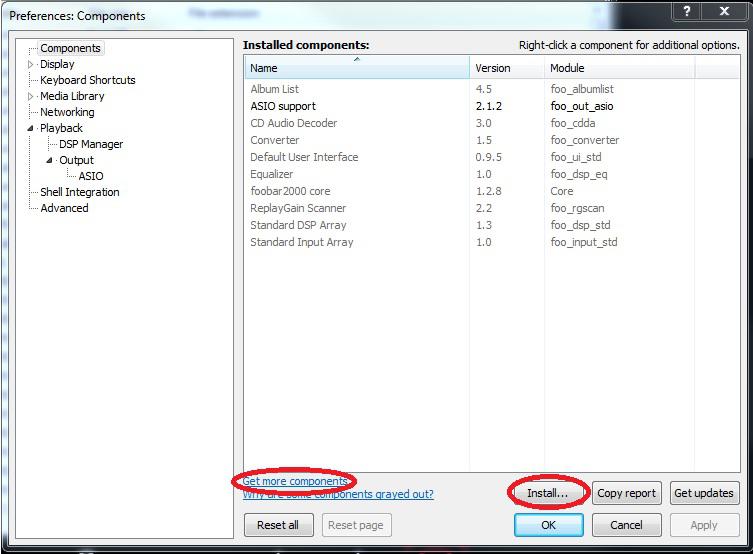
Laden Sie den neuesten ASIO-Treiber herunter. Klicken Sie dann auf der Seite Components von Foobar2000 auf Install und wählen Sie den ASIO-Treiber aus, den Sie gerade heruntergeladen haben, um ihn in der Software zu installieren.
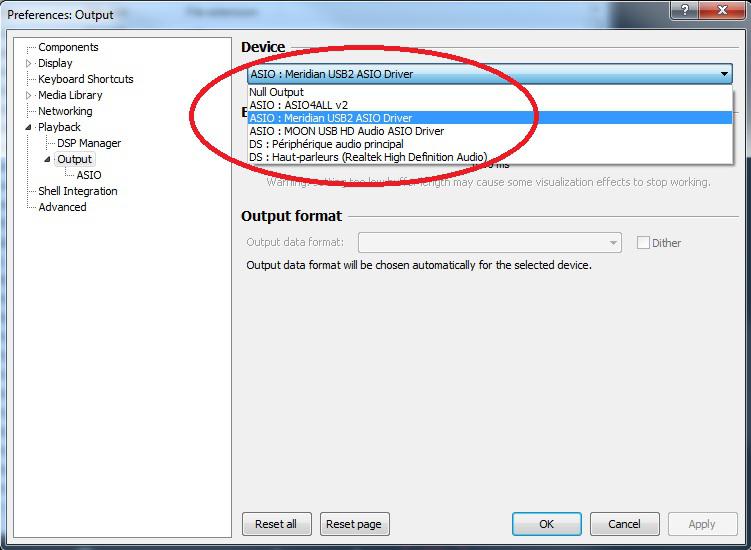
Gehen Sie anschließend in das Fenster Playback, dann Output, und wählen Sie den gewünschten Ausgabentreiber aus. Wenn die Marke einen entsprechenden Treiber auf ihrer Seite anbietet, wählen Sie diesen aus. Wenn nicht, besuchen Sie http://www.asio4all.com/ und laden Sie die neueste Version des Treibers herunter. Es handelt sich um einen generischen Treiber, der die spezifischen Treiber eines Geräts ersetzt. Sobald dieser installiert ist, haben Sie die Auswahl ASIO: ASIO4ALL v2.
Wenn Sie den Treiber ASIO4ALL v2 verwenden, gehen Sie in das Untermenü ASIO von „Output“, doppelklicken Sie auf ASIO4ALL v2, ein Fenster öffnet sich und Sie müssen nur den DAC als Ausgabe anstelle der Soundkarte Ihres Computers auswählen.
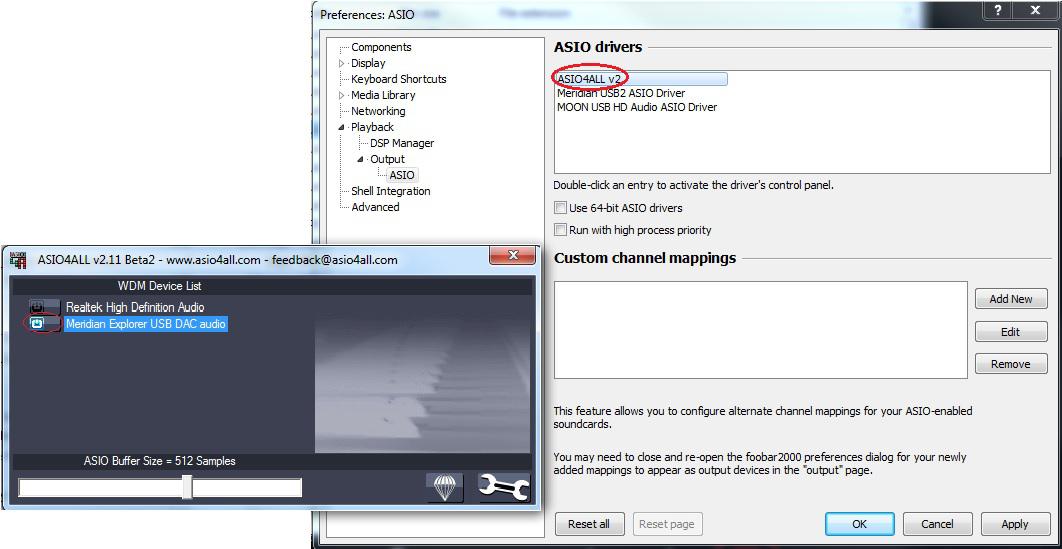
Ab jetzt können Sie Ihre Musik in den besten Bedingungen genießen.
MAC Schule:
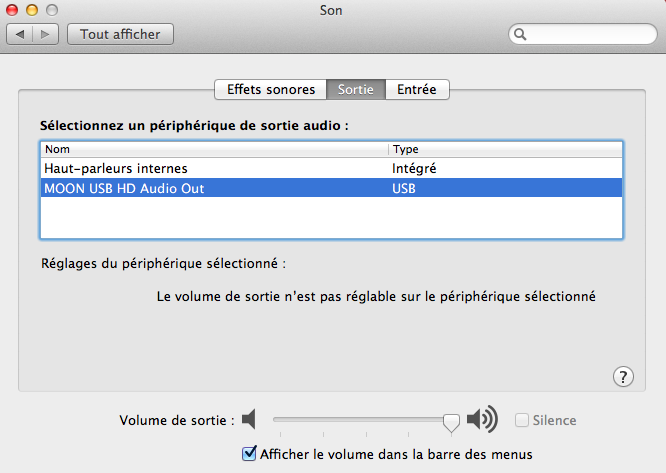
Bei Apple ist die Verwendung eines USB-DAC noch einfacher, es ist Plug-and-Play! Auf einem MAC kann der generische Treiber Audiodateien bis zu 24 Bit 192 kHz abspielen! Sie benötigen also keinen Treiberdownload. Schließen Sie einfach Ihren DAC an, gehen Sie zu Tools oder Systemeinstellungen, dann Sound. Gehen Sie auf den Reiter Output und klicken Sie auf den Namen Ihres DAC, um ihn als Ausgabegerät festzulegen. Schließlich können Sie Ihre Musik in vollen Zügen genießen.
Die Leuchtanzeige meines DAC zeigt ein Format von 44,1 kHz 16 Bit an, obwohl ich Dateien mit höherer Qualität abspiele?
Es ist möglich, dass einige DACs, obwohl sie erkannt und als Audioausgabegerät definiert sind, eine kleine Einstellung für die Auflösung und die Abtastrate benötigen. Nichts Kompliziertes, gehen Sie einfach in den FINDER, Anwendungen, Dienstprogramme, Audio- und MIDI-Konfiguration.
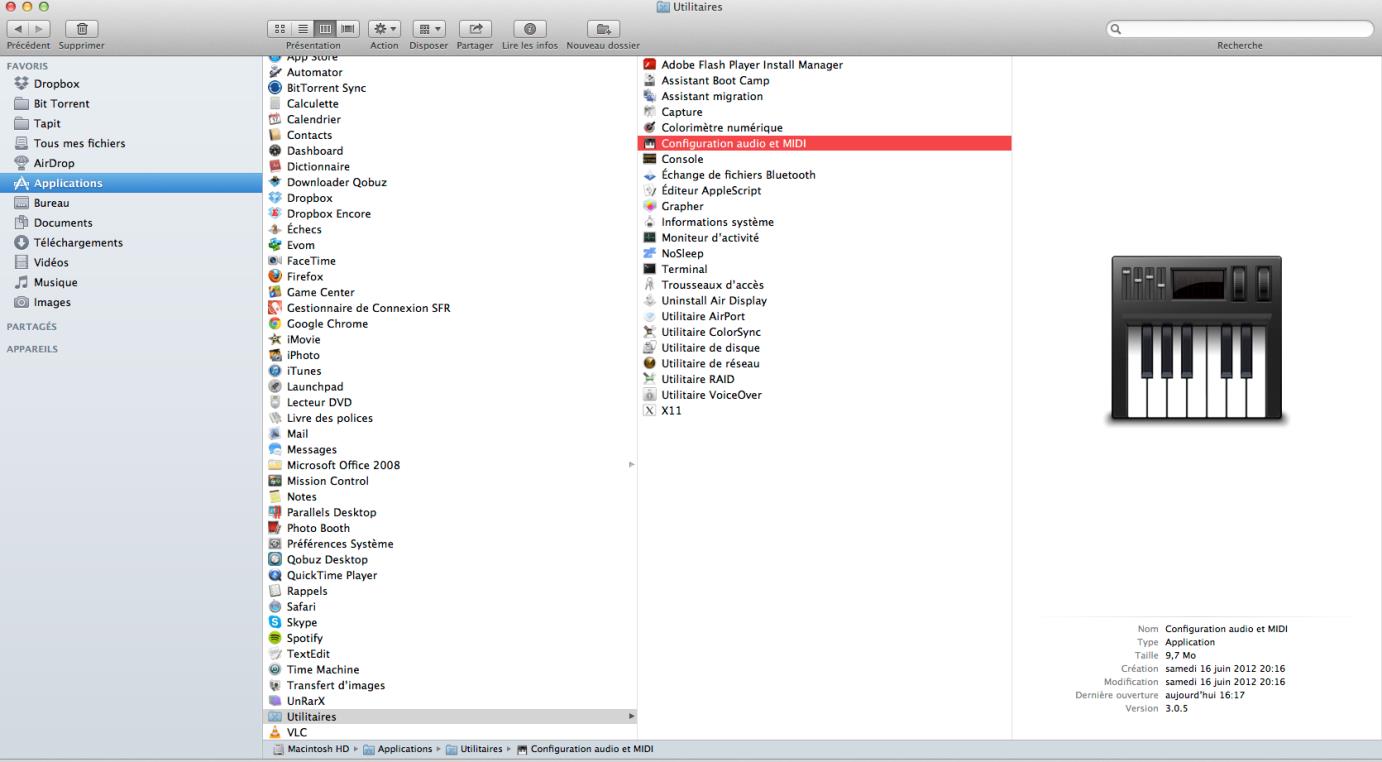
Klicken Sie dann auf Ihren DAC und wählen Sie das maximale Format aus (im Fall des HRT Microstreamer ist die maximale Abtastrate 96 kHz, wenn möglich wählen Sie 192 kHz und 24 Bit).
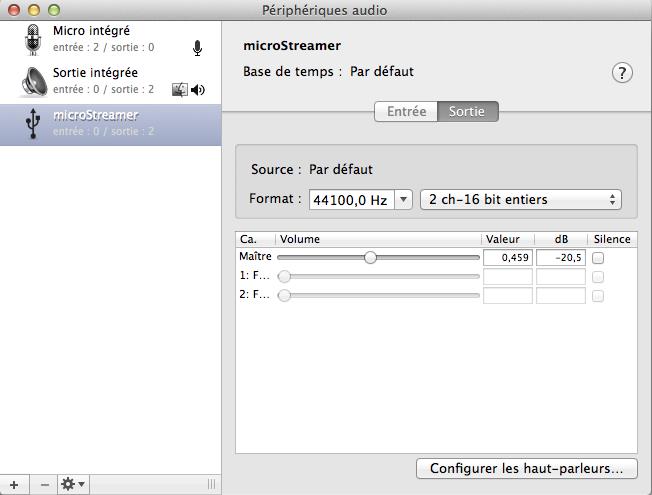
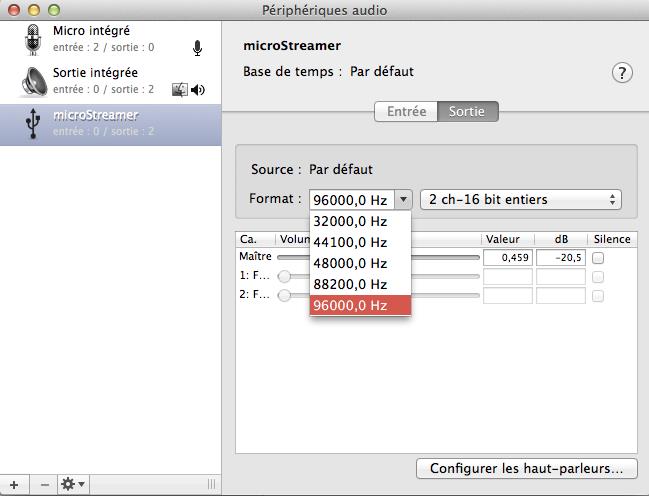
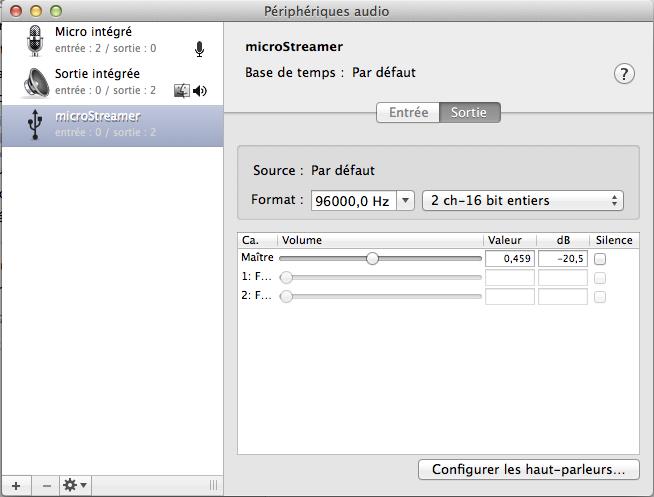
Jetzt ist es Zeit für Musik in guter Qualität!